|
|
|
 |
|
|
 |
|
|
| |
|
|
|
| |
|
CREACION DE UN FORMATO
DE LISTADO: Sección en la que podrá introducir o modificar los textos,
colores de fondo, con los que quiere que le aparezcan los listados de sus
Fichas-Registros.
|
|
| Nombre del listado: |
|
A continuación
puede darle un nombre a su listado.
|
|
|
| Características
de la página: |
|
Seleccione el color
de fondo que quiere para la página del WEB.
|
Seleccione el tapiz
de fondo que quiere que aparezca en la página del WEB. (Si Ud. ha seleccionado
previamente un color plano de Color de fondo, seleccione en esta opción
"Ninguno". Si selecciona cualquier otra opción de tapiz, se sobreimprimirá
al color de fondo).
Podrá dar un color o un tapiz de fondo distinto a cada página de su WEB,
aunque por razones de estética, recomendamos que sea el mismo fondo para
todas las páginas o conjunto de secciones (vea los ejemplos de webs de www.espacios.net).
Ahora también Ud. puede crear su propio tapiz, simplemente funcionaría marcando
la casilla "Otro" y poniendo el nombre y la extensión del tapiz creado,
pudiendo ser tanto un color como una imagen. (Por ejemplo: fondo.jpg).
|
|
|
| Definición del título
del listado: |
Tipo
de letra.
Estilo de letra.
Tamaño de letra.
Color del fondo
Color de la letra. |
Seleccione el tipo,
estilo, y tamaño de letra con el que Ud. desea que se vea lo que escriba
en este bloque.
Seleccione también el color de la letra usado, así como el color de fondo
de la letra, tenga en cuenta que dependiendo del fondo utilizado se verá
mejor o peor (ejemplo, no seleccione un color azul de fondo o un
tapiz azulado, sí el tipo de letra es también azul, puesto que no se verá).
Seleccione NO, si quiere que el fondo de lo que Ud. escriba en este bloque,
sea igual que el seleccionado más arriba en la página.
|
Escriba el texto que
quiere que aparezca, en este bloque, puede ser todo lo extenso que Ud. desee
|
|
| Definición del borde
y ancho del listado: |
Puede definir el ancho
del borde del listado(expresado en pixels) así como el ancho del mismo(expresado
en tanto por ciento como en puntos de pantalla).
|
|
|
| Definición del número
de columnas y líneas del listado: |
En el listado por defecto
se podía visualizar una ficha por línea, ahora Usted tiene
la posibilidad de que salgan varias fichas por cada línea del listado
y aparte también podrá elegir el número de líneas
por página que tendrá el listado.
|
|
|
| Combinación de colores:
|
Puede elegir los colores
tanto de las cabeceras del listado como el de las líneas de datos, solamente
señalando el color deseado de esta tabla, pero si quiere que sean otros
colores debe señalar la opción Definible.
|
|
Si elige la opción
Definible podrá elegir los colores que desee de los siguientes apartados:
|
|
| Definición de los
colores de la cabecera del listado: |
Tipo
de letra.
Estilo de letra.
Tamaño de letra.
Color del fondo
Color de la letra. |
Seleccione el tipo,
estilo, y tamaño de letra con el que Ud. desea que se vean los campos
que forman su cabecera.
Seleccione también el color de la letra usado, así como el color de fondo
de la letra, tenga en cuenta que dependiendo del fondo utilizado se verá
mejor o peor (ejemplo, no seleccione un color azul de fondo o un
tapiz azulado, sí el tipo de letra es también azul, puesto que no se verá).
|
|
| Definición
de los colores de las líneas de datos del listado: |
Tipo
de letra.
Estilo de letra.
Tamaño de letra.
Color del fondo
Color de la letra. |
Seleccione el tipo,
estilo, y tamaño de letra con el que Ud. desea que se vean las líneas
de datos del listado.
Seleccione también el color de la letra usado, así como el color de fondo
de la letra, tenga en cuenta que dependiendo del fondo utilizado se verá
mejor o peor (ejemplo, no seleccione un color azul de fondo o un
tapiz azulado, sí el tipo de letra es también azul, puesto que no se verá).
|
|
| Definición de los
colores de las lineas alternas del listado: |
Tipo
de letra.
Estilo de letra.
Tamaño de letra.
Color del fondo
Color de la letra. |
Seleccione el tipo,
estilo, y tamaño de letra con el que Ud. desea que se vean los campos.
Seleccione también el color de la letra usado, así como el color de fondo
de la letra, tenga en cuenta que dependiendo del fondo utilizado se verá
mejor o peor (ejemplo, no seleccione un color azul de fondo o un
tapiz azulado, sí el tipo de letra es también azul, puesto que no se verá).
Si no quiere que todas
las líneas de los datos sean de un mismo color sino que tenga colores alternantes,
deberá señalar la casilla "Si". Entonces tendrá una línea de un color
definida en el bloque anterior y la que defina en este bloque.
|
|
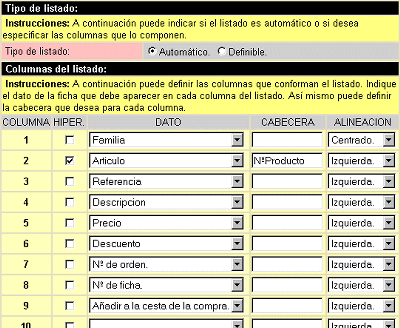
| Tipo de listado: |
|
A continuación puede
definir que columnas va a querer que formen el listado.
Hay dos formas de que lo haga, si deja la opción, que por defecto es "Automático",
en el listado le saldrán todas las columnas que había creado en la estructura
de la Base de Datos, pero si elige la opción "Definible", marcándola,
puede mediante los menús desplegables que salen en la columna DATO decidir
cuales de los campos quiere que formen el listado.
Tenemos varias opciones
llamadas(Nº de orden, enumera las fichas que ha creado, Nº de
ficha, es el número de una determinada ficha), "Añadir a la cesta
de la compra" el cual sino le pone una etiqueta en la columna cabecera
él por defecto le pondrá a la columna el nombre de Cesta.
Recuerde: que para que funcione la cesta de la compra ha
de rellenar la sección de Comercio Electrónico.
Cuando sale el listado:
Si accede a este icono
se generará una página en la cual le informará de que artículo ha sido
añadido a la cesta. Ver...
La columna Cabecera
sirve para ponerle una etiqueta o llamar de otra manera al dato que tiene
a su izquierda(Ej. Si el campo se llama Artículo puede ponerle
de etiqueta NºProducto).
También puede hacer que un campo sea un enlace hacia la consulta de esa
ficha, simplemente señalando en la columna Hiper el dato que quiere
que haga de enlace(Ej. El Dato llamado Artículo lo ha convertido
en hiperenlace, mire la foto).
Además puede elegir la alineación que puede llevar el dato simplemente
seleccionándolo en la columna Alineación.
|
:
:
 |
|
|
| Definición de la
consulta a usar: |
Aquí puede seleccionar,
mediante el menú desplegable, cual va a ser la consulta que va a utilizar
para poder visualizar las fichas.
|
|
|
| Definición
de línea de listado en HTML: |
Usted
ahora ya puede crear su propio formato para las líneas de su listado
y además para las línea alternantes, lo que debe hacer es
elegir la opción de Definir el formato de la línea en HTML
e introducir el código generado por el editor WEB que usted este utilizando
(HOT METAL, FRONT PAGE...), es decir, usted debe crear la página en su editor
y una vez finalizada visualizar el código HTML , después, donde quiera que
salga el valor de los campos de su Base de Datos debe poner el nombre del
campo entre <#S6#...#S6#> copiar y pegar todo el código
a este cuadro de inserción. Si Ud. sabe HTML y lo ha generado directamente
desde un editor de texto normal, copie el código generado y pegelo aquí.
Ejemplo:
Título: <#S6#TITULO#S6#> Aquí
saldrá el valor del campo de su Base de Datos llamado Titulo.
|
|
|
| Definición de las
separaciones entre los elementos del listado: |
Desde aquí
puede indicar las separaciones que existen entre un elemento del listado
y otro.
|
|
|
Los siguientes
apartados, (Bloques de texto) son unas divisiones creadas para que Ud. pueda
dividir el contenido de la página como si fueran párrafos distintos de texto,
pero con la salvedad de que aquí, la separación entre bloque y bloque, debería
ser no por párrafos de texto, sino dividirse por formatos o estilos distintos
de representar el contenido de cada bloque(color, tipo de letra, tamaño,
etc.).
|
| Primer
bloque de texto: |
Tipo
de letra.
Estilo de letra.
Tamaño de letra.
Color del fondo
Color de la letra. |
Seleccione el tipo,
estilo, y tamaño de letra con el que Ud. desea que se vea lo que escriba
en este bloque. Seleccione también el color de la letra usado, así como
el color de fondo de la letra, tenga en cuenta que dependiendo del fondo
utilizado se verá mejor o peor (ejemplo, no seleccione un color
azul de fondo o un tapiz azulado, sí el tipo de letra es también azul,
puesto que no se verá). Seleccione NO, si quiere que el fondo de lo que
Ud. escriba en este bloque, sea igual que el seleccionado más arriba en
la página.
|
Seleccione la alineación
deseada de lo que Ud. ponga en el bloque de texto.
|
Escriba el texto que
quiera que aparezca, en este bloque, puede ser todo lo extenso que Ud. desee.
También podrá escribir código HTML.
|
| Líneas
en blanco después del bloque. |
Diga cuantas líneas de
separación quiere entre este bloque y el siguiente.
|
Cuando
haya terminado de introducir o modificar los datos que se piden, recuerde
pulsar en el botón de GRABAR, para que se realicen los cambios, e
inmediatamente podrá verlos en su navegador.
|
|
Recuerde
pulsar en el botón de recargar página en su navegador(en el que visualiza
el Web) para visualizar los cambios.
|
|
|
|
|
|
|
|
|
|
|
|
|
|
|
|
|
|
|
|
|
|
|
|
|
|
|
|
 |
|
|
 |
|
|